Google Analytics 4: установка и настройка с нуля (гайд 2026)
GA4 — единственная массовая веб-аналитика после смерти Universal Analytics. Проходим путь целиком: ресурс и поток данных, код на сайт, ключевые события, связки с GSC и Google Ads, Consent Mode v2 и трафик из ChatGPT.


Посмотрю ваш сайт и отвечу на вопросы по теме статьи. 30 минут, без презентаций и давления.
Заказать консультациюБез аналитики любой маркетинг превращается в гадание.
Вы можете вкладывать деньги в SEO, рекламу и контент, но если вы не видите, откуда приходят люди и что они делают на сайте, вы не управляете результатом. Google Analytics 4 — это бесплатный стандарт веб-аналитики, и в 2026 году альтернатив ему в массовом сегменте практически нет.
В этом гайде мы пройдём весь путь: от создания аккаунта до настройки конверсий, связки с Search Console и Google Ads и отслеживания трафика из ChatGPT. Никакой теории ради теории — только то, что нужно сделать руками.
Коротко: как установить Google Analytics 4? Создайте аккаунт на analytics.google.com, добавьте ресурс GA4 и веб-поток данных — вы получите идентификатор вида G-XXXXXXX. Затем установите тег на сайт одним из трёх способов: кодом gtag.js в секцию head, через Google Tag Manager или плагином вашей CMS. Проверьте сбор данных в отчёте «В реальном времени» — данные появляются в течение нескольких минут.
Что такое GA4 и почему это единственный вариант
Google Analytics 4 (GA4) — это система веб-аналитики Google, которая собирает данные о посетителях сайтов и приложений в виде событий. Каждое действие пользователя — просмотр страницы, клик, скролл, отправка формы, покупка — фиксируется как отдельное событие с набором параметров.
Предыдущее поколение — Universal Analytics — Google окончательно отключил в 2023 году, поэтому все старые гайды «про счётчик UA-XXXXX» можно смело закрывать. Если вы видите инструкцию, где упоминаются «представления» (views) и идентификатор, начинающийся с «UA-», — она устарела.
Чем GA4 принципиально отличается от старой аналитики:
- Событийная модель вместо сессионной. Раньше в центре была сессия и просмотры страниц, теперь — пользователь и его события. Это позволяет сшивать поведение между сайтом и мобильным приложением в одном ресурсе.
- Ключевые события вместо целей. Привычных «целей» больше нет: вы помечаете важные события как ключевые (key events) одним переключателем.
- Машинное обучение и моделирование. Когда часть пользователей не даёт согласие на cookie, GA4 достраивает картину с помощью поведенческого моделирования.
- Бесплатный экспорт в BigQuery. Раньше выгрузка сырых данных была привилегией платной версии, теперь она доступна всем.
- Конфиденциальность по умолчанию. GA4 не хранит IP-адреса пользователей и спроектирован под работу с Consent Mode — это критично для трафика из ЕС.
Интерфейс GA4 поначалу кажется пустым по сравнению со старой аналитикой: стандартных отчётов меньше. Это сделано намеренно — базовые отчёты дают обзор, а всё глубокое строится в разделе «Исследования» (Explorations) под ваши задачи.
GA4 продолжает активно развиваться. В декабре 2025 года Google выкатил Analytics Advisor — встроенного AI-ассистента, которому можно задавать вопросы о данных обычным языком, а с 2026 года тестирует кросс-канальное бюджетирование прямо внутри Analytics. Так что навык работы с GA4 — это инвестиция надолго.
Шаг 1. Создаём аккаунт, ресурс и поток данных
Структура GA4 трёхуровневая, и важно понимать её до начала настройки:
- Аккаунт — верхний уровень, обычно соответствует компании. В одном аккаунте может быть до 2000 ресурсов.
- Ресурс (property) — соответствует бизнесу или продукту. Все данные и отчёты живут на уровне ресурса.
- Поток данных (data stream) — конкретный источник данных: сайт, приложение на iOS или Android. У одного ресурса может быть несколько потоков.
Типичная ошибка — создавать отдельный ресурс под каждый поддомен или под мобильную версию сайта. Не нужно: один бизнес — один ресурс, внутри которого живут потоки.
Теперь по шагам:
- Зайдите на analytics.google.com под своим Google-аккаунтом и нажмите «Начать измерения».
- Укажите название аккаунта (обычно — название компании) и настройте параметры доступа к данным.
- Создайте ресурс: название (например, «SEOquick — сайт»), часовой пояс отчётов и валюту. Часовой пояс выбирайте по основной аудитории — от него зависит, как сессии распределяются по дням.
- Заполните информацию о бизнесе: отрасль, размер компании, цели использования. От выбранных целей зависит набор стандартных отчётов, которые GA4 покажет по умолчанию.
- Примите условия использования и создайте веб-поток данных: введите URL сайта и название потока.
После создания потока вы получите идентификатор показателя (Measurement ID) вида G-XXXXXXXXXX. Это и есть «номер счётчика» в терминах GA4 — он понадобится для установки.
Сразу же, не выходя из настроек потока, сделайте три вещи:
- Проверьте, что включён улучшенный сбор данных (Enhanced Measurement). Он автоматически отслеживает скроллы до 90% страницы, клики по внешним ссылкам, поиск по сайту, просмотры видео YouTube и скачивания файлов — без единой строчки кода.
- В разделе «Настройки сбора данных» включите сигналы Google (Google Signals), если планируете ремаркетинг.
- Зайдите в «Настройки данных → Хранение данных» и поменяйте срок хранения с 2 месяцев на 14 месяцев. По умолчанию стоит минимальный срок, и через пару месяцев вы с удивлением обнаружите, что в «Исследованиях» нет данных за прошлый квартал.

Шаг 2. Устанавливаем код на сайт
Есть три рабочих способа поставить GA4 на сайт. Выбор зависит от того, кто вы: разработчик, маркетолог или владелец сайта на CMS.
Способ 1: напрямую через gtag.js
Самый простой вариант для статичных сайтов и самописных проектов. В настройках потока данных откройте «Просмотреть инструкции по добавлению тега» → «Установить вручную» и скопируйте фрагмент кода:
<!-- Google tag (gtag.js) -->
<script async src="https://www.googletagmanager.com/gtag/js?id=G-XXXXXXXXXX"></script>
<script>
  window.dataLayer = window.dataLayer || [];
  function gtag(){dataLayer.push(arguments);}
  gtag('js', new Date());
  gtag('config', 'G-XXXXXXXXXX');
</script>
Вставьте его в секцию <head> на всех страницах сайта, как можно ближе к открывающему тегу. Если код стоит только на главной — вы будете видеть лишь часть трафика, а источники переходов будут искажаться.
Плюс способа — ничего лишнего. Минус — для каждого кастомного события (отправка формы, клик по кнопке) придётся дописывать JavaScript руками.
Способ 2: через Google Tag Manager (рекомендуем)
Google Tag Manager (GTM) — это бесплатный диспетчер тегов, который позволяет управлять всеми счётчиками и пикселями сайта из одного интерфейса, без правок кода. Для серьёзного проекта это стандарт: один раз ставите контейнер GTM, а дальше маркетолог сам добавляет теги GA4, Google Ads, Meta Pixel и что угодно ещё.
Порядок действий:
- Создайте контейнер на tagmanager.google.com и установите два фрагмента кода GTM на сайт (в
<head>и после открывающего<body>). - В GTM создайте тег типа «Google Tag», укажите ваш Measurement ID
G-XXXXXXXXXX. - Триггер — «Все страницы» (Initialization — All Pages).
- Нажмите «Предварительный просмотр», откройте сайт через debug-режим и убедитесь, что тег срабатывает.
- Опубликуйте контейнер.
Важно: не дублируйте установку. Если GA4 поставлен и через gtag.js, и через GTM, каждый просмотр страницы будет считаться дважды — это одна из самых частых ошибок, которые мы находим в аудитах.
Покажем силу GTM на типовой задаче — отслеживании клика по номеру телефона:
- В GTM включите встроенные переменные кликов («Переменные → Настроить → Click URL»).
- Создайте триггер типа «Клик — только ссылки» с условием: Click URL содержит
tel:. - Создайте тег «Google Analytics: событие GA4», имя события —
click_phone, в параметры добавьтеlink_urlсо значением переменной Click URL. - Проверьте в режиме предварительного просмотра: кликните по телефону на сайте и убедитесь, что тег сработал.
- Опубликуйте контейнер, дождитесь события в GA4 и пометьте его как ключевое.
Ни одной правки кода сайта — и так настраивается практически любое взаимодействие: отправка форм, клики по кнопкам мессенджеров, глубина просмотра, взаимодействие с калькуляторами.
Поддомены и одностраничные приложения
Два технических случая, о которые регулярно спотыкаются:
- Поддомены (site.com и blog.site.com) — ничего настраивать не нужно: GA4 отслеживает их одним потоком автоматически, cookie ставится на корневой домен. Главное — один и тот же Measurement ID везде.
- Разные домены (site.com и checkout-site.net) — нужна настройка кросс-доменного отслеживания: «Потоки данных → Настройка тегов → Настройка доменов». Перечислите там все домены, иначе переход между ними разорвёт сессию, и конверсии припишутся не тому источнику.
- SPA на React/Vue — виртуальные просмотры страниц. В улучшенном сборе данных есть опция «Изменения состояния истории браузера», которая закрывает большинство случаев, но корректность нужно проверить в DebugView: иногда событие page_view дублируется при первой загрузке.
Способ 3: плагины и встроенные интеграции CMS
Если сайт на популярной CMS, код можно не трогать вообще:
- WordPress — официальный плагин Site Kit by Google: авторизуетесь, выбираете ресурс GA4, и тег ставится автоматически. Альтернативы — GA Google Analytics, MonsterInsights.
- Shopify — нативная интеграция: в настройках магазина подключаете Google и YouTube, указываете ресурс GA4. E-commerce-события (просмотр товара, добавление в корзину, покупка) передаются из коробки.
- Wix, Squarespace, Tilda — поле «Google Analytics ID» в настройках сайта, куда вставляется
G-XXXXXXXXXX. - OpenCart, PrestaShop, Joomla — модули из официальных каталогов либо вставка gtag.js в шаблон.
После установки любым способом откройте отчёт «В реальном времени» и зайдите на сайт с телефона или из режима инкогнито. Если видите себя в отчёте — всё работает. Для глубокой проверки используйте расширение Google Tag Assistant или DebugView в самом GA4 («Администратор → DebugView»).
Шаг 3. Ключевые события вместо целей: настраиваем конверсии
Здесь главное терминологическое изменение последних лет. В марте 2024 года Google официально переименовал конверсии в GA4 в ключевые события (key events) — чтобы развести понятия с конверсиями Google Ads, где у этого слова рекламный смысл.
Логика теперь такая:
- Событие — любое действие пользователя, которое фиксирует GA4.
- Ключевое событие — событие, которое вы пометили как важное для бизнеса (заявка, звонок, покупка). На один ресурс — до 30 ключевых событий.
- Конверсия — термин остался только в контексте Google Ads: это ключевое событие, импортированное в рекламный кабинет для оптимизации ставок.
Как создать ключевое событие
Сценарий 1 — событие уже собирается автоматически. Например, вы хотите считать конверсией скачивание прайса: событие file_download уже есть благодаря улучшенному сбору данных. Идёте в «Администратор → События», находите его и включаете переключатель «Отметить как ключевое событие». Готово.
Сценарий 2 — нужно событие по условию. Классика — посещение страницы «Спасибо за заявку»:
- Откройте «Администратор → События → Создать событие».
- Назовите событие, например
generate_lead_thankyou. - Условие:
event_nameравноpage_viewИpage_locationсодержит/thank-you. - Сохраните, дождитесь первого срабатывания и пометьте новое событие как ключевое в том же разделе.
Сценарий 3 — кастомные события через GTM. Отправка формы без перезагрузки страницы, клик по номеру телефона, клик по кнопке мессенджера — всё это настраивается триггерами в Tag Manager и тегом «Google Analytics: событие GA4». Это самый гибкий путь, и именно он используется в реальных проектах чаще всего.
Несколько правил, выстраданных практикой:
- Не помечайте ключевым событием
page_viewилиsession_start— конверсия должна отражать бизнес-результат, а не факт визита. - Называйте события по конвенции Google (
generate_lead,purchase,sign_up) — тогда они корректно подхватятся рекомендуемыми отчётами и Google Ads. - Для интернет-магазина обязательно настройте электронную торговлю: события
view_item,add_to_cart,begin_checkout,purchaseс передачейvalueиcurrency. Без значения конверсии вы не посчитаете ROAS.
Параметры событий и специальные размерности
У каждого события GA4 есть параметры — дополнительные данные о действии. У file_download это имя файла, у purchase — сумма и состав заказа, у вашей формы это может быть тип заявки или выбранная услуга.
Важный нюанс, который не очевиден новичкам: кастомные параметры не появляются в отчётах сами по себе. Чтобы видеть их в таблицах и «Исследованиях», нужно зарегистрировать каждый параметр как специальную размерность: «Администратор → Специальные определения → Создать специальную размерность», указать имя параметра и область действия (событие или пользователь). На стандартный ресурс — до 50 размерностей с областью «Событие».
Регистрируйте размерность до или сразу после запуска события: данные за период, когда параметр не был зарегистрирован, в отчётах по этой размерности не появятся.
Опыт SEOquick. Ключевые события — это не только про рекламу, но и про оценку качества SEO-трафика. В проекте по продвижению финансового сайта мы выстроили программную генерацию более 50 000 посадочных страниц под long-tail-запросы и контролировали качество по GA4: органика давала 82% вовлечённых сеансов, а посещаемость выросла в 11 раз — со 130 до 1480 пользователей в день. Подробности — в кейсе продвижения сайта по бинарным опционам.
Шаг 4. Разбираемся с отчётами
Интерфейс GA4 состоит из четырёх основных разделов: «Главная», «Отчёты», «Исследования» и «Реклама». Пройдёмся по тем, которые понадобятся каждый день.

В реальном времени (Realtime)
Показывает активность за последние 30 минут: кто на сайте прямо сейчас, с каких источников, на каких страницах, какие события срабатывают. Главное применение — проверка настроек: запустили рекламу, поставили новое событие, опубликовали лендинг — сразу видно, летят ли данные.
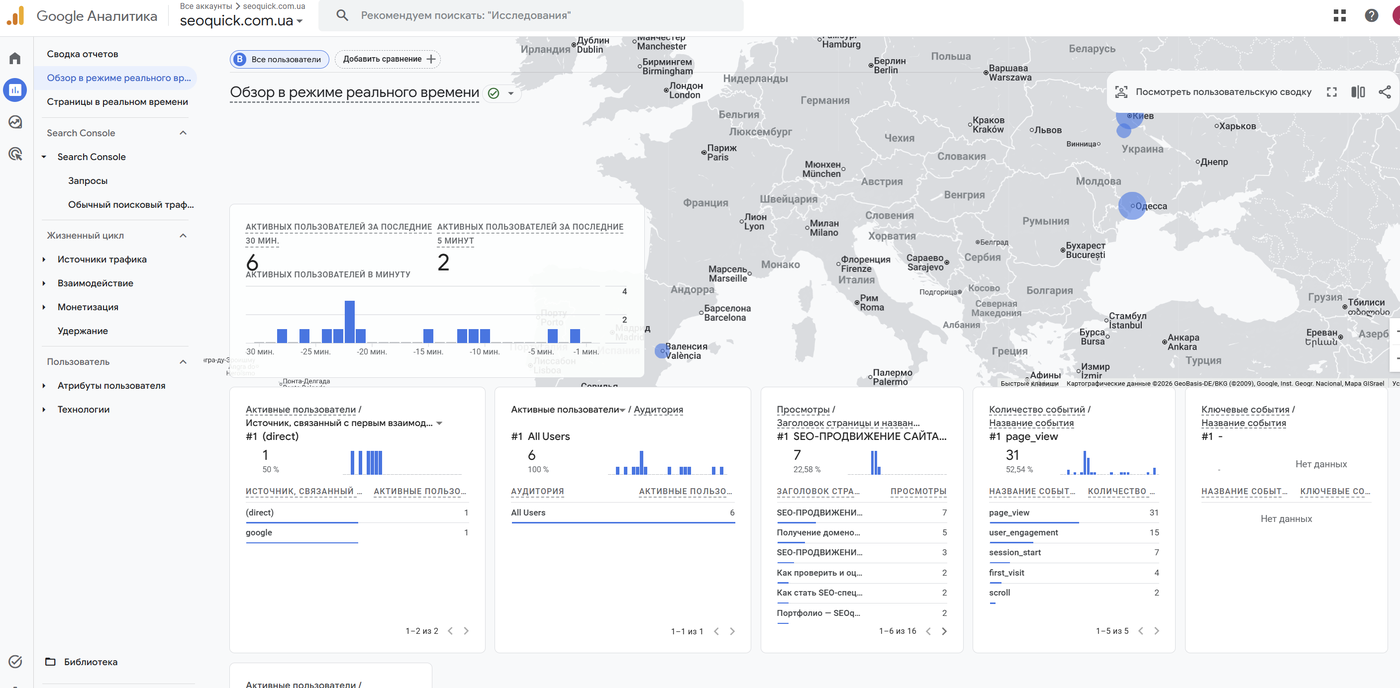
Источники трафика (Acquisition)
Два ключевых отчёта: «Привлечение пользователей» (по какому каналу пользователь пришёл впервые) и «Привлечение трафика» (каналы по сессиям). Здесь вы видите разбивку: Organic Search, Paid Search, Direct, Referral, Organic Social, Email и так далее.
Обратите внимание на размерность «Источник/канал» (session source/medium) — это самый детальный срез: google / organic, chatgpt.com / referral, newsletter / email. Для оценки SEO смотрите динамику Organic Search по неделям и месяцам, а не по дням — дневные колебания шумные.
Вовлечённость (Engagement)
Здесь живут отчёты по событиям, ключевым событиям, страницам и экранам. Вместо показателя отказов в GA4 основная метрика — вовлечённость: сеанс считается вовлечённым, если длился больше 10 секунд, содержал ключевое событие или минимум два просмотра страниц.
Отчёт «Страницы и экраны» — рабочая лошадка контент-анализа: какие страницы собирают трафик, сколько времени на них проводят, какие события генерируют. Именно сюда мы смотрим, когда решаем, какие статьи блога обновлять в первую очередь.
Пользователь и Технологии
Раздел «Пользователь» показывает географию, язык, пол и возраст аудитории (демография доступна при включённых сигналах Google), «Технологии» — устройства, браузеры и разрешения экранов.
Практическая польза не в «интересно посмотреть», а в решениях. Доля мобильного трафика выросла до 70%, а конверсия с мобильных вдвое ниже десктопной? Это аргумент для аудита мобильной версии. Заметная аудитория из страны, под которую нет языковой версии? Повод задуматься о её создании.
Реклама и атрибуция
Раздел «Реклама» отвечает на вопрос, который мучает всех маркетологов: какой канал на самом деле привёл конверсию, если пользователь сначала пришёл из органики, потом вернулся из рассылки, а купил по прямому заходу.
Отчёт «Пути конверсии» показывает цепочки касаний, а «Сравнение моделей атрибуции» — как меняется ценность каналов при разных моделях. По умолчанию GA4 использует атрибуцию на основе данных (data-driven): машинное обучение распределяет ценность конверсии между касаниями на основе реального вклада каждого.
Исследования (Explorations)
Explorations — это конструктор произвольных отчётов внутри GA4: вы сами выбираете размерности, метрики, сегменты и визуализацию. Стандартные отчёты дают обзор, исследования — ответы на конкретные вопросы.
Самые полезные шаблоны:
- Свободная форма — сводная таблица: например, источник × посадочная страница × ключевые события.
- Воронка — путь к конверсии по шагам с процентом потерь на каждом. С 2025 года GA4 поддерживает и открытые, и закрытые воронки — можно анализировать как строгие последовательности, так и свободные сценарии входа.
- Пути пользователей — куда люди идут после главной, где зацикливаются.
- Когортный анализ — возвращаемость пользователей по неделям после первого визита.
Приятная новость для тех, кто ведёт несколько проектов: с марта 2025 года Google позволяет копировать отчёты и исследования между ресурсами — больше не нужно пересобирать одни и те же дашборды для каждого клиента вручную.
Если стандартных отчётов мало: Looker Studio
Для клиентских отчётов и сводных дашбордов используйте Looker Studio (бывший Data Studio) — бесплатный инструмент визуализации Google с нативным коннектором GA4. Подключение занимает пару минут: «Создать → Источник данных → Google Analytics → выбрать ресурс».
Один нюанс: коннектор работает через Google Analytics Data API, у которого есть квоты на число запросов. Если дашборд большой, а смотрят его много людей, данные могут временно перестать обновляться с ошибкой превышения квоты. Лечится упрощением дашборда, извлечением данных (Extract Data) или экспортом в BigQuery.
Кстати, про BigQuery. Бесплатный нативный экспорт сырых данных GA4 в облачное хранилище Google («Администратор → Связи с другими продуктами → BigQuery») — это страховка на будущее. В интерфейсе GA4 данные агрегированы и ограничены сроком хранения, а в BigQuery лежит каждое событие каждого пользователя без сэмплирования и без срока годности. Даже если сейчас вам нечем обрабатывать SQL-таблицы, включите экспорт: данные начнут копиться, и когда понадобится глубокая аналитика или AI-обработка, история уже будет у вас.
Шаг 5. Связываем GA4 с Search Console и Google Ads
GA4 раскрывается полностью только в связке с другими инструментами Google. Две обязательные интеграции:
Search Console
Связка добавляет в GA4 два отчёта: «Запросы» (по каким поисковым фразам сайт показывается и кликается в Google) и «Органический трафик Google» (посадочные страницы с данными о показах, кликах и позициях).
Как связать:
- В GA4: «Администратор → Связи с другими продуктами → Связи с Search Console».
- Нажмите «Связать», выберите подтверждённый ресурс Search Console (у вас должны быть права владельца) и веб-поток.
- После связывания включите отчёты в видимость: «Отчёты → Библиотека → коллекция Search Console → Опубликовать». Этот шаг почти все пропускают, а без него отчётов в меню не видно.
Google Ads
Без этой связки реклама работает вслепую. Интеграция даёт три вещи: импорт ключевых событий GA4 как конверсий для оптимизации ставок, аудитории ремаркетинга из GA4 и сквозные данные о кампаниях в отчётах аналитики.
Настройка: «Администратор → Связи с другими продуктами → Связи с Google Ads» → выбрать аккаунт → включить персонализированную рекламу. Затем в самом Google Ads: «Цели → Конверсии → Создать → Импорт → Свойства Google Analytics 4».
Отдельно стоит освоить аудитории GA4 — это сегменты пользователей по любому набору условий, которые автоматически передаются в связанный Google Ads для ремаркетинга. Несколько рабочих примеров:
- «Добавили в корзину, но не купили за 7 дней» — классика возврата покупателей;
- «Прочитали 3+ статьи блога» — тёплая аудитория для продвижения услуг;
- «Посетители страниц конкретной категории» — для сегментированных кампаний;
- прогнозная аудитория «Вероятные покупатели в ближайшие 7 дней» — GA4 строит её машинным обучением, когда накоплено достаточно событий покупки.
Аудитории создаются в «Администратор → Аудитории» и наполняются только с момента создания, поэтому базовые сегменты лучше завести сразу после установки — к запуску рекламы они уже будут наполнены.
Из новинок: Google постепенно интегрирует в GA4 и сторонние рекламные данные — в конце 2025 года появился нативный импорт расходов из Meta, TikTok, Pinterest и Reddit, так что сравнивать эффективность каналов можно уже не выходя из Analytics.
Шаг 6. Как выдать доступ к Google Analytics
Рано или поздно аналитику нужно кому-то передать: SEO-подрядчику, агентству по рекламе, новому маркетологу или разработчику. Правильный способ один — добавить человека отдельным пользователем. Передавать логин и пароль от своего Google-аккаунта нельзя: это нарушает правила Google, ломает двухфакторную аутентификацию и стирает историю изменений — вы просто не увидите, кто и что настроил.
Как выдать доступ к Google Analytics 4? Откройте «Администратор» → «Управление доступом к аккаунту» (или «Управление доступом к ресурсу») → нажмите синюю кнопку «+» в правом верхнем углу → «Добавить пользователей» → введите адрес Google-аккаунта → выберите роль → «Добавить». Человек получит письмо, а ресурс появится у него в интерфейсе сразу.
Аккаунт или ресурс: где именно выдавать доступ
Права в GA4 наследуются сверху вниз, и от выбранного уровня зависит объём доступа:
- Доступ на уровне аккаунта — человек видит все ресурсы внутри аккаунта. Подходит штатному маркетологу или агентству, которое ведёт все ваши проекты.
- Доступ на уровне ресурса — человек видит только один конкретный сайт или приложение. Это правильный выбор для подрядчика: ровно то, что нужно для работы, и ничего лишнего.
Если сомневаетесь — выдавайте доступ к ресурсу. Расширить права всегда проще, чем объяснять, почему внешний подрядчик видит аналитику всех ваших бизнесов.
Пошаговая инструкция
1. Откройте раздел «Администратор». Это шестерёнка в самом низу левого меню — в GA4 все настройки живут там.
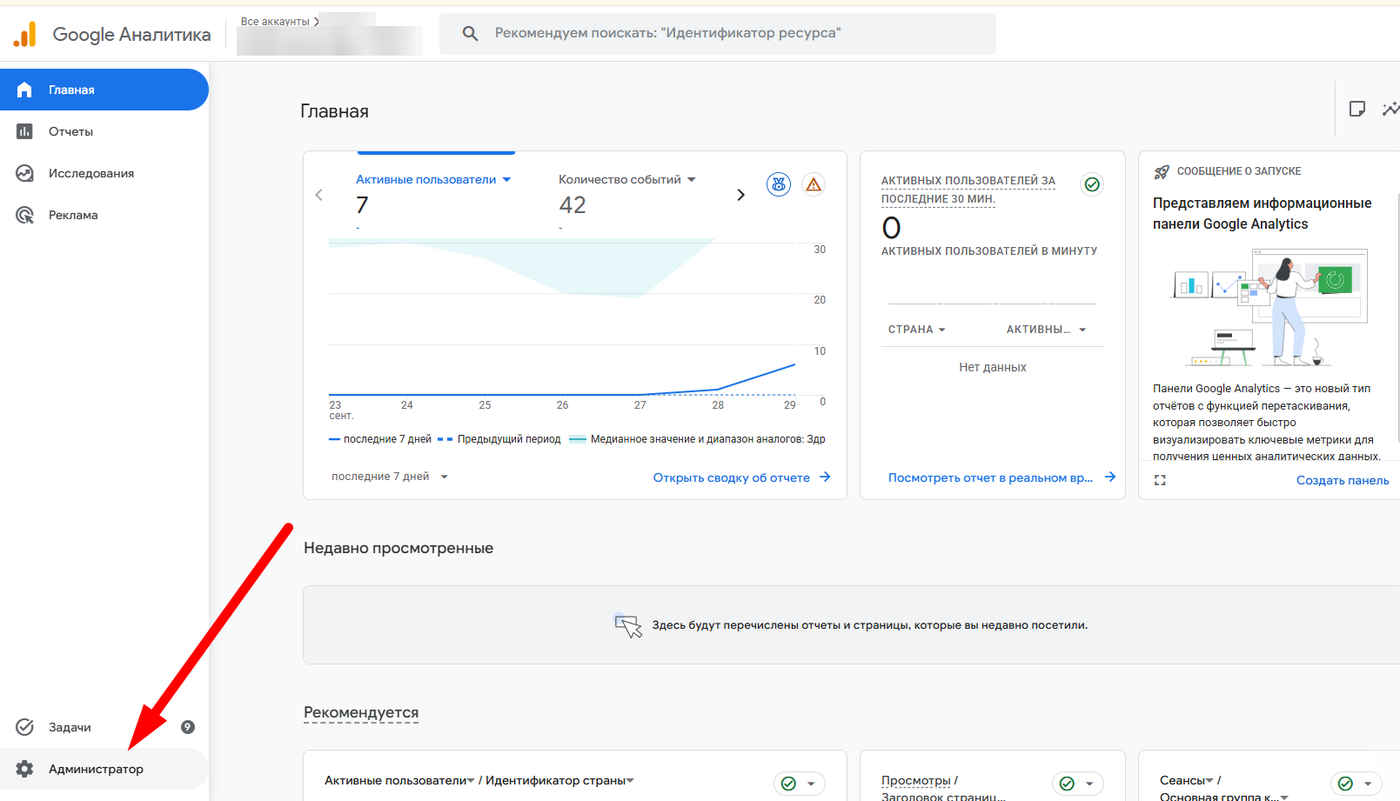
2. Выберите уровень доступа. В блоке «Настройки аккаунта» это «Управление доступом к аккаунту», в блоке «Настройки ресурса» — «Управление доступом к ресурсу». Пункты называются почти одинаково, поэтому проверьте, в каком блоке нажимаете.
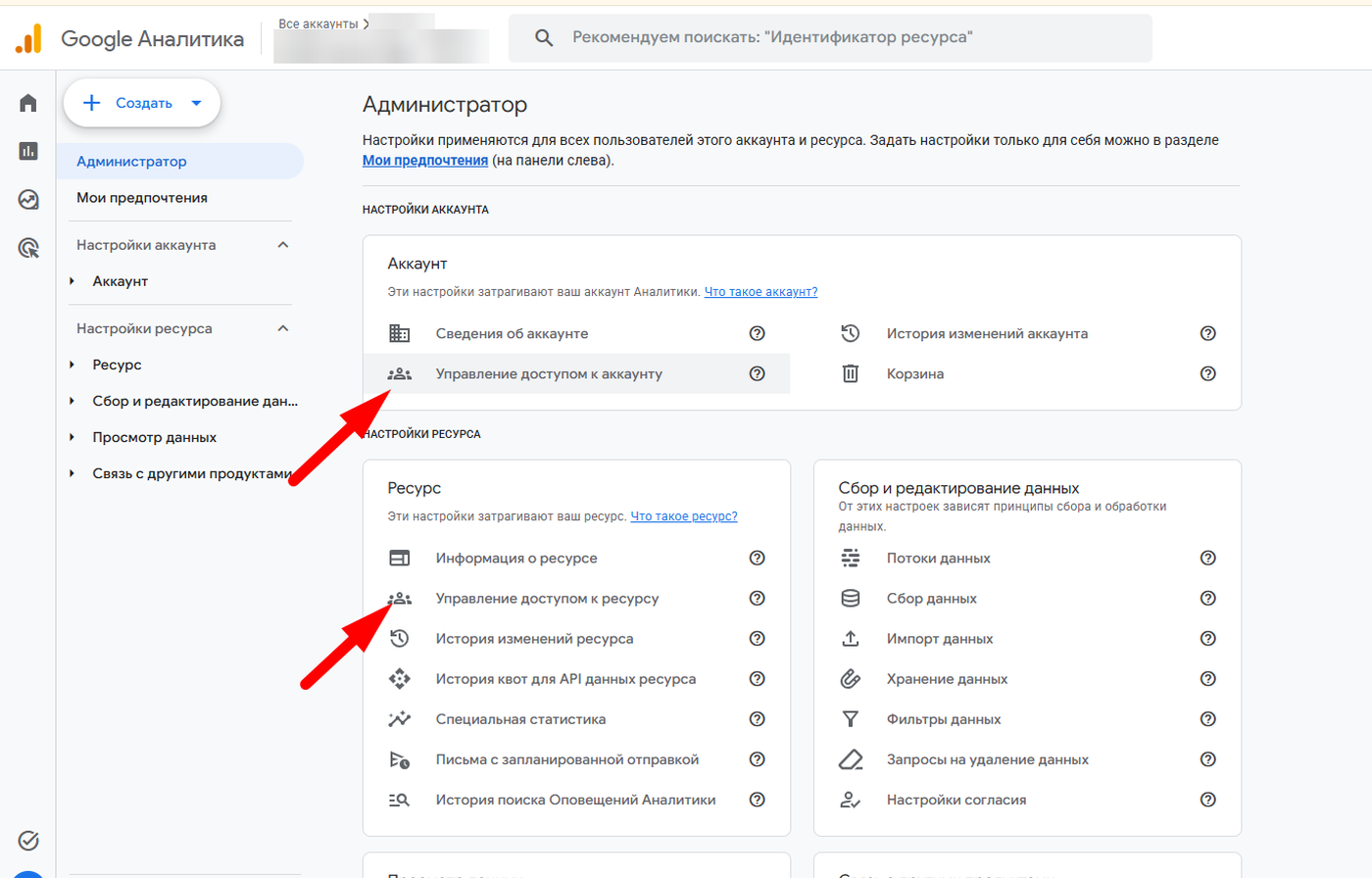
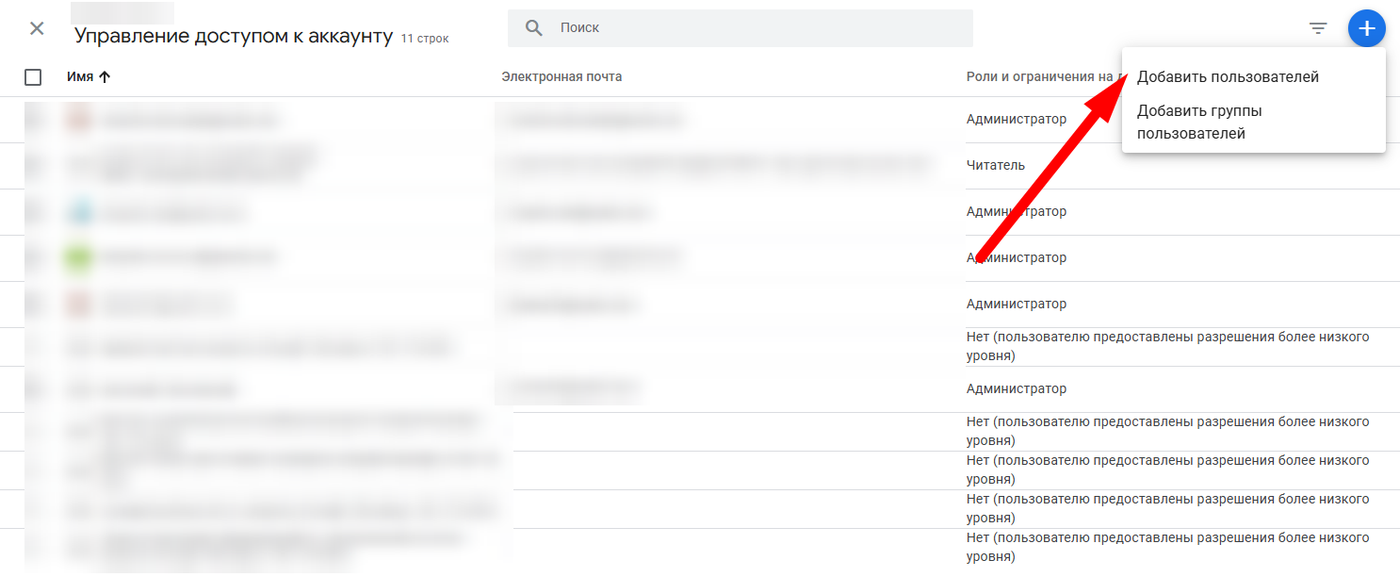
3. Нажмите синюю кнопку «+» в правом верхнем углу списка пользователей и выберите «Добавить пользователей». Второй пункт, «Добавить группы пользователей», нужен только компаниям, которые управляют доступами через группы Google Workspace.
4. Введите адрес и выберите роль. Адрес обязательно должен быть Google-аккаунтом: обычная почта Gmail или корпоративная почта на Google Workspace. На ящик, не привязанный к Google, доступ выдать не получится. Галочку «Уведомить новых пользователей по электронной почте» лучше оставить — человек получит письмо со ссылкой на ресурс.
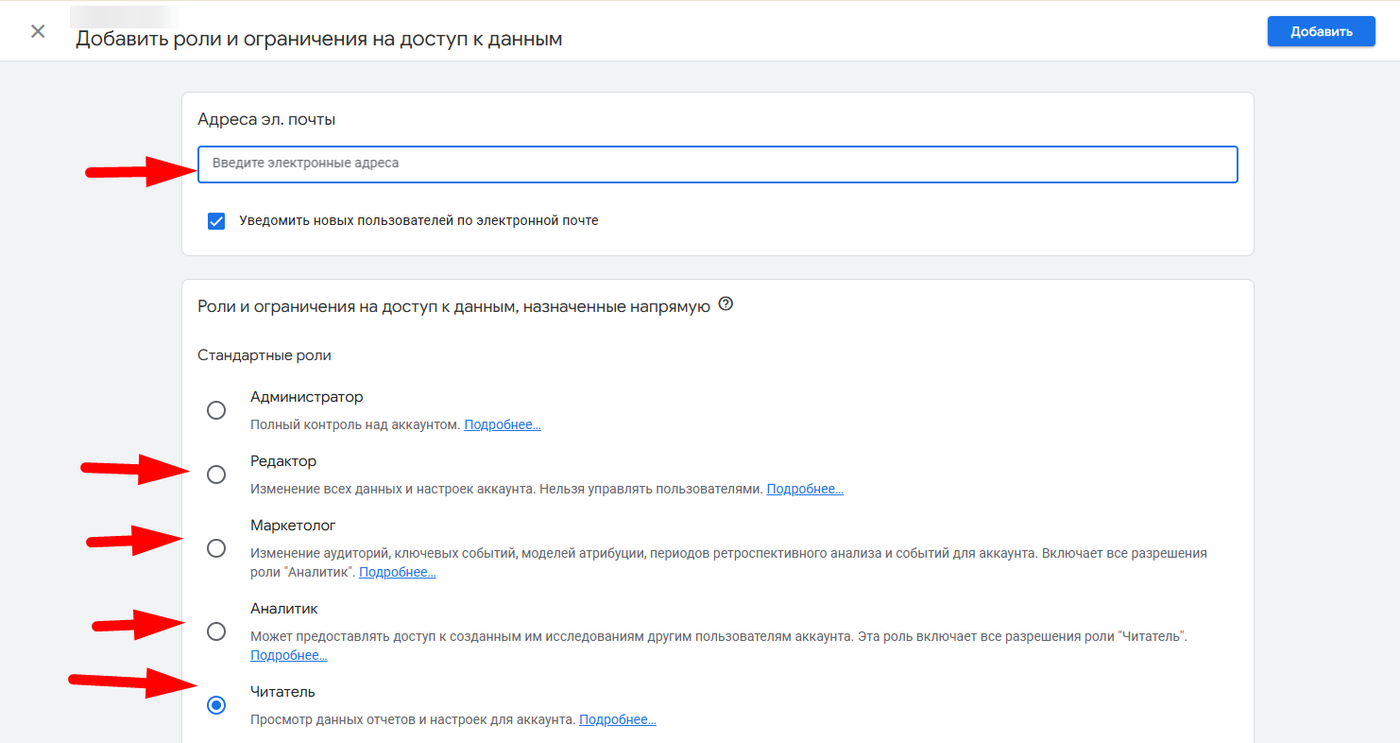
5. Нажмите «Добавить» в правом верхнем углу окна. Доступ выдаётся мгновенно, ждать подтверждения не нужно.
Какие роли есть в GA4 и кому что давать
- Администратор — полный контроль, включая управление пользователями и удаление ресурса. Только владельцу бизнеса и штатному маркетологу.
- Редактор — меняет любые данные и настройки: события, ключевые события, связи с Google Ads и Search Console. Пользователями управлять не может. Рабочая роль для агентства, которое настраивает аналитику.
- Маркетолог — аудитории, ключевые события, модели атрибуции. Роль для специалиста по рекламе.
- Аналитик — создаёт исследования и делится ими с коллегами; включает все права «Читателя».
- Читатель — только просмотр отчётов и настроек. Достаточно тому, кто просто смотрит цифры.
Отдельно работают ограничения на доступ к данным: «Без показателей затрат» и «Без показателей доходов». Они скрывают от пользователя рекламные расходы и выручку, оставляя всё остальное. Удобно, когда подрядчик должен видеть трафик и конверсии, но не должен видеть деньги.
Практическое правило: агентству, которое настраивает аналитику, — «Редактор»; тому, кто только читает отчёты, — «Читатель» или «Аналитик»; «Администратор» не выдаём никому за пределами компании.
Как забрать доступ обратно
Там же: «Администратор → Управление доступом», отметьте человека галочкой слева и удалите через меню. Возьмите за правило пересматривать список раз в полгода — в нём обычно накапливаются бывшие сотрудники и подрядчики, с которыми вы давно не работаете.
И помните: доступ к GA4 — это только аналитика. Search Console, Google Ads, Google Tag Manager и Merchant Center — отдельные сервисы со своими списками пользователей, доступ к каждому выдаётся отдельно.
Consent Mode v2: обязательно, если у вас трафик из ЕС
Если на сайт заходят пользователи из Европейской экономической зоны или Великобритании — этот раздел не опциональный.
Consent Mode v2 — это механизм Google, который передаёт в GA4 и Google Ads статус согласия пользователя на обработку данных и адаптирует работу тегов под этот статус. С марта 2024 года он обязателен для всех, кто использует рекламные функции Google в ЕЭЗ, а с июля 2025-го Google начал принудительно отключать ремаркетинг и отслеживание конверсий у аккаунтов без него.
Что нужно сделать:
- Поставить баннер согласия (CMP). Используйте платформу из списка сертифицированных Google: Cookiebot, CookieYes, Usercentrics, Iubenda и другие. Самописный баннер «у нас есть куки, ок» не считается.
- Передавать четыре сигнала согласия:
analytics_storage,ad_storageи два новых параметра v2 —ad_user_data(согласие на использование данных в рекламе) иad_personalization(согласие на персонализацию и ремаркетинг). - Выбрать режим. Basic — теги не срабатывают до согласия, данные по отказавшимся теряются полностью. Advanced — теги отправляют обезличенные сигналы без cookie, и GA4 достраивает недостающие конверсии поведенческим моделированием. Для аналитики Advanced заметно полезнее.
- Проверить статус в GA4: «Администратор → Настройки согласия» — там видно, какие сигналы ресурс получает.
Большинство сертифицированных CMP интегрируются с GTM в несколько кликов через галерею шаблонов, так что техническая часть занимает час, а не неделю.
Как смотреть AI-трафик: ChatGPT, Perplexity и другие
В 2025–2026 годах у сайтов появился принципиально новый источник посетителей: ассистенты и AI-поисковики. Люди спрашивают у ChatGPT «какое агентство выбрать» или «как настроить аналитику» — и переходят по ссылкам из ответов. Этот трафик уже нельзя игнорировать, и GA4 умеет его показывать.
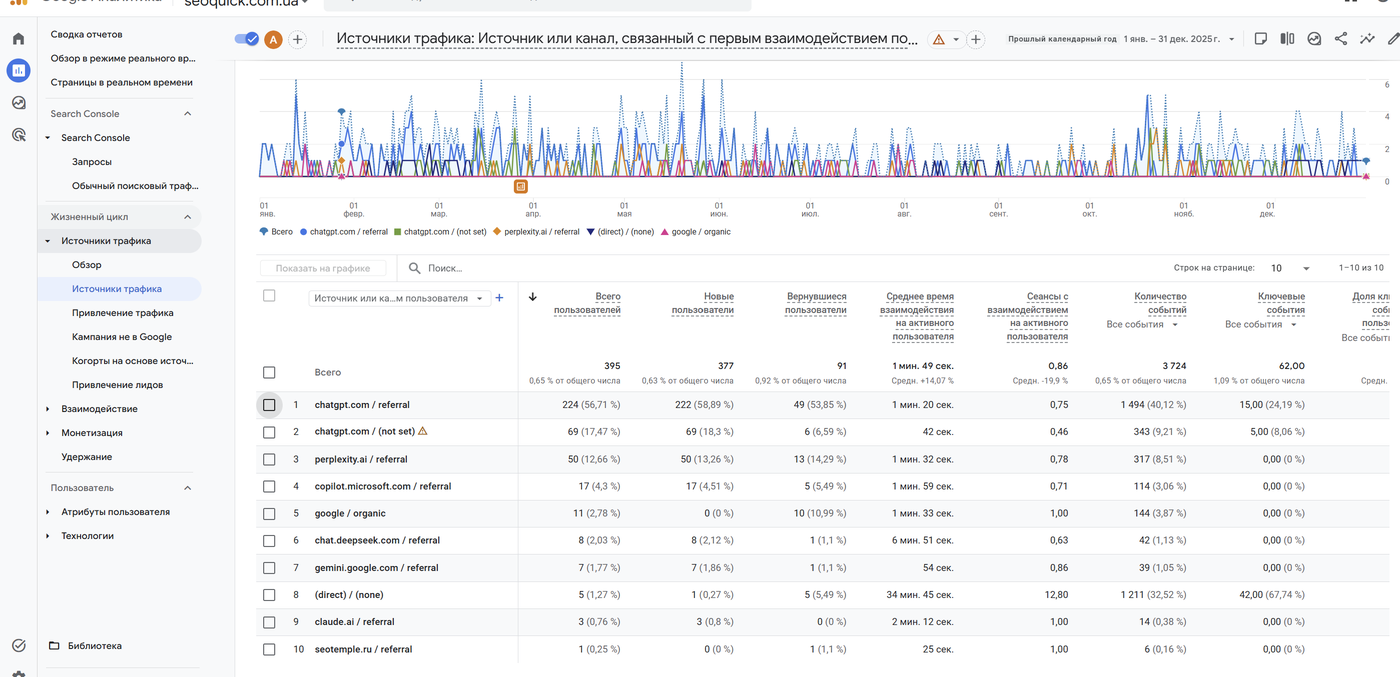
Базовый способ — отчёт «Привлечение трафика» с размерностью «Источник/канал сеанса». Ищите источники:
chatgpt.com / referral— переходы из ChatGPT;perplexity.ai / referral— Perplexity;gemini.google.com / referral— Gemini;copilot.microsoft.com / referral— Microsoft Copilot;claude.ai / referral— Claude.
Удобнее собрать всё в отдельный канал. В 2026 году Google добавил в GA4 нативный канал «AI Assistant», который автоматически группирует переходы из ChatGPT, Gemini и Claude, — но, например, Perplexity в него пока не входит и продолжает падать в Referral. Поэтому надёжнее создать собственную группу каналов:
- «Администратор → Отображение данных → Группы каналов» → создать новую группу (стандартную редактировать нельзя).
- Добавьте канал «AI Traffic» с условием: источник соответствует регулярному выражению
chatgpt\.com|perplexity\.ai|claude\.ai|gemini\.google\.com|copilot\.microsoft\.com. - Поднимите этот канал в списке выше канала Referral — GA4 применяет правила сверху вниз, и если Referral сработает раньше, AI-переходы в ваш канал не попадут.
Учтите два ограничения. Пользовательские группы каналов работают только с момента создания и не пересчитывают историю — поэтому настройте канал сейчас, даже если AI-трафика пока мало. И часть переходов из AI-приложений приходит без referrer и оседает в Direct, так что реальный объём этого трафика всегда несколько больше видимого.
Опыт SEOquick. AI-трафик — уже не экзотика, а измеримый канал с конверсиями. На проекте nadomu.kiev.ua (медицинские услуги на дому в Киеве) мы за пять лет вырастили посещаемость в 10 раз, а в 2025 году в GA4 зафиксировали первые заявки с переходов из ChatGPT — сайт начал попадать в ответы ассистента по коммерческим запросам. Как мы к этому пришли — в кейсе продвижения сайта услуг.
За 18 лет работы мы привыкли, что каналы приходят и уходят, но правило неизменно: новый источник трафика нужно начинать измерять раньше, чем он станет значимым. С AI-поиском — именно такой момент.
Типовые ошибки настройки GA4
Список собран из реальных аудитов — проверьте свой ресурс по нему:
- Двойная установка кода. GA4 стоит и через gtag.js, и через GTM (или через плагин CMS плюс вручную). Симптом: подозрительно низкий показатель отказов от вовлечённости и ровно ×2 просмотров страниц. Проверяется через Tag Assistant.
- Срок хранения данных 2 месяца. Значение по умолчанию. Пока не поменяете на 14 месяцев, «Исследования» не покажут динамику год к году. Исторические данные задним числом не вернутся — меняйте сразу.
- Не исключён внутренний трафик. Офис, подрядчики и вы сами искажаете статистику. Настройте правило в «Потоки данных → Настройка тегов → Определение внутреннего трафика» и активируйте фильтр в «Настройках данных → Фильтры» — по умолчанию он в режиме тестирования и ничего не отсекает.
- Не настроен список нежелательных рефералов. Переходы с платёжных шлюзов (LiqPay, Stripe, PayPal) разрывают сессию покупки, и заказ приписывается платёжке, а не реальному источнику. Добавьте домены шлюзов в «Настройка тегов → Список нежелательных ссылок перехода».
- Ключевые события не помечены или помечены все подряд. В первом случае вы не видите конверсий вообще, во втором — отчёты теряют смысл. Ключевых событий должно быть немного, и каждое — про деньги или лиды.
- UTM-разметка хаотична или отсутствует. Рассылки без меток падают в Direct, кампании в соцсетях — в обычный Referral. Договоритесь о единой конвенции
utm_source/utm_medium/utm_campaignи применяйте её ко всем платным и собственным каналам. - Часовой пояс и валюта ресурса не совпадают с бизнесом. Мелочь, из-за которой сверка GA4 с CRM и рекламными кабинетами превращается в боль.
- Нет Consent Mode при трафике из ЕС. Последствия описаны выше: с июля 2025 года это уже не «рекомендация», а условие работы рекламных функций.
- Тестовые и прод-данные в одном ресурсе. События с dev-домена засоряют статистику. Либо отдельный ресурс для разработки, либо фильтр трафика разработчиков.
- Поставили и забыли. GA4 — не разовая настройка. Раз в квартал сверяйте события с реальными формами на сайте: формы переименовывают, лендинги удаляют, и события молча перестают срабатывать.
Чек-лист: GA4 настроен правильно, если…
- Код установлен одним способом на всех страницах, Realtime показывает ваш визит.
- Срок хранения данных — 14 месяцев.
- Улучшенный сбор данных включён, внутренний трафик исключён.
- Настроены 3–7 ключевых событий, отражающих бизнес-цели.
- Для магазина — события электронной торговли с value и currency.
- Связаны Search Console и Google Ads, конверсии импортированы в рекламу.
- При трафике из ЕС — Consent Mode v2 через сертифицированный CMP.
- Создана группа каналов с AI-источниками.
- Список нежелательных рефералов заполнен (для e-commerce).
- Команда договорилась о конвенции UTM-меток.
FAQ
Сколько стоит Google Analytics 4?
GA4 бесплатен для подавляющего большинства сайтов, включая крупные интернет-магазины. Платная версия Google Analytics 360 нужна только корпорациям с миллиардами событий в месяц — у неё выше лимиты, SLA и расширенный экспорт в BigQuery. Если вы задаётесь этим вопросом, вам почти наверняка достаточно бесплатной версии.
Чем ключевые события отличаются от конверсий?
Это одно и то же по сути: в марте 2024 года Google переименовал конверсии GA4 в ключевые события (key events), чтобы не путать их с конверсиями Google Ads. В GA4 вы помечаете важные события как ключевые (до 30 на ресурс), а конверсиями теперь называются только те из них, что импортированы в Google Ads для оптимизации рекламы.
Через сколько появляются данные в отчётах GA4?
В отчёте «В реальном времени» — в течение нескольких минут после установки кода. В стандартных отчётах данные обрабатываются до 24–48 часов, поэтому свежий день всегда неполный. Выводы и сверки делайте по полностью обработанным дням, а Realtime используйте только для проверки работоспособности.
Можно ли установить GA4 без программиста?
Да. На WordPress это делает плагин Site Kit by Google, на Shopify, Wix и Tilda — встроенные поля для Measurement ID. Универсальный путь — Google Tag Manager: разработчик один раз ставит контейнер, дальше все теги и события маркетолог настраивает сам через веб-интерфейс.
Как увидеть трафик из ChatGPT в GA4?
Откройте «Отчёты → Источники трафика → Привлечение трафика» и выберите размерность «Источник/канал сеанса» — переходы видны как chatgpt.com / referral. Чтобы следить за всеми AI-источниками сразу, создайте пользовательскую группу каналов с регулярным выражением по доменам chatgpt.com, perplexity.ai, gemini.google.com, claude.ai и поставьте её выше канала Referral.
Какую роль в Google Analytics выдать подрядчику?
Если подрядчик настраивает аналитику — события, ключевые события, связки с Google Ads и Search Console — нужна роль «Редактор». Если он только смотрит отчёты и готовит выводы, достаточно роли «Читатель» или «Аналитик». Роль «Администратор» позволяет управлять пользователями и удалить ресурс, поэтому её не стоит выдавать никому за пределами компании.

Google Tag Manager: настройка с нуля — гайд 2026
Как установить Google Tag Manager, связать с GA4, настроить Consent Mode v2, теги, триггеры и переменные. Пошаговый гайд 2026 с чек-листом.
Читать →
Как стать SEO-специалистом с нуля в 2026: гайд SEOquick
Как стать SEO-специалистом с нуля в 2026: пошаговый план обучения, зарплаты в Украине, навыки эпохи AI и ресурсы для старта в профессии.
Читать →
Как добавить сайт в поисковые системы: руководство в 2025 году
Узнайте, как зарегистрировать сайт в Google и Bing в 2025 году. Подготовка, настройка, индексация — пошаговый гайд для Украины!
Читать →Хотите применить это к своему сайту?
Разберем текущую ситуацию, найдем первые точки роста и предложим формат работы без лишней теории.